
Generador de patrones de crochet mosaico
Convierte una imagen en un gráfico simplificado de dos colores para crochet mosaico.
Imagen y ajustes
Descubre cómo funciona sin subir una foto. Tu imagen permanece en tu dispositivo.
Imagen original
Patrón generado
Sube una imagen o prueba un ejemplo y selecciona Generar patrón.
Elige un color y pulsa una casilla para editarla. Con el gráfico enfocado, usa las flechas para elegir una casilla y pulsa Intro o Espacio para pintarla.
Atajos para deshacer y rehacer: Ctrl/Cmd+Z para deshacer; Ctrl/Cmd+Mayús+Z o Ctrl/Cmd+Y para rehacer.
Indicaciones del diagrama de color
Las casillas muestran la distribución de colores, no un punto específico de crochet.
La fila 1 empieza abajo. Trabaja en plano alternando la dirección, primero de derecha a izquierda.
Seguir el patrón
Estimación del tamaño final
Usa una muestra medida con el mismo hilo, aguja y punto. No se estima el tamaño hasta completar los cuatro campos.
Se necesita la muestra: añade las cuatro medidas para estimar el tamaño final.
Leyenda de colores
| Color n.º | Muestra | HEX | Número de casillas | Porcentaje |
|---|
Detalles del PDF
Cantidades de hilo opcionales por color
Introduce cantidades medidas para tu proyecto; el PDF las identificará como datos proporcionados. Déjalas vacías si no las conoces.
Ejemplo de mosaico de dos colores
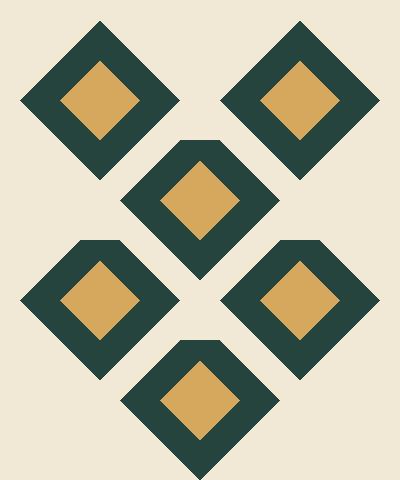
El umbral asigna cada casilla a uno de dos colores. El gráfico sirve para planificar, no es una instrucción overlay verificada.
Leyenda de colores
Cómo funciona
Elige una imagen JPG, PNG o WebP. Permanece en tu dispositivo.
Define el ancho en puntos, la forma, la paleta y las opciones del gráfico.
Revisa el gráfico y guárdalo como PNG, CSV o PDF imprimible.
Crea un gráfico mosaico de dos colores
El umbral separa cada celda entre dos colores. Prueba una imagen de alto contraste y compara la vista de color y símbolos para revisar las formas.
Revisa la colocación antes de tejer
El gráfico incluye tamaño de cuadrícula, leyenda y estadísticas por fila. Es una ayuda visual de dos colores, no instrucciones overlay verificadas; confirma cada repetición y la dirección de trabajo.
Qué crea esta herramienta
El umbral separa las zonas claras y oscuras. Es un gráfico visual; revisa la colocación de los puntos antes de tejer.
Consejos para mejores resultados
- Empieza con una imagen clara y un fondo sencillo.
- Usa menos colores para un proyecto más fácil.
- Aumenta el ancho si necesitas conservar detalles pequeños.
- Prueba el recorte cuadrado para centrar el motivo.
Preguntas frecuentes
¿Cómo convierto una imagen en un patrón?
Sube una imagen JPG, PNG o WebP, elige el ancho y los colores y genera el gráfico.
¿Necesito una cuenta?
Puedes probar un ejemplo y generar una vista previa con tu imagen sin cuenta. Una cuenta gratuita permite descargar y seguir creando.
¿Mi imagen se sube al servidor?
No. La imagen se procesa en tu navegador y permanece en tu dispositivo.
¿Incluye instrucciones escritas?
No. El resultado es un gráfico visual que debes revisar y adaptar a tu proyecto.