
Generador de patrones de crochet a partir de fotos
Sube una foto y conviértela en una cuadrícula de crochet que puedes seguir casilla por casilla.
Imagen y ajustes
Descubre cómo funciona sin subir una foto. Tu imagen permanece en tu dispositivo.
Imagen original
Patrón generado
Sube una imagen o prueba un ejemplo y selecciona Generar patrón.
Elige un color y pulsa una casilla para editarla. Con el gráfico enfocado, usa las flechas para elegir una casilla y pulsa Intro o Espacio para pintarla.
Atajos para deshacer y rehacer: Ctrl/Cmd+Z para deshacer; Ctrl/Cmd+Mayús+Z o Ctrl/Cmd+Y para rehacer.
Indicaciones del diagrama de color
Estos pasos muestran únicamente el orden de colores; no son instrucciones completas punto por punto.
La fila 1 empieza abajo. Trabaja en plano alternando la dirección, primero de derecha a izquierda.
Seguir el patrón
Estimación del tamaño final
Usa una muestra medida con el mismo hilo, aguja y punto. No se estima el tamaño hasta completar los cuatro campos.
Se necesita la muestra: añade las cuatro medidas para estimar el tamaño final.
Vista previa de limpieza de color
Previsualiza los cambios antes de aplicarlos. También pueden marcarse detalles intencionales; revisa el resultado y restaura el original cuando quieras.
Patrón generado
Previsualizar limpieza
Leyenda de colores
| Color n.º | Muestra | HEX | Número de casillas | Porcentaje |
|---|
Detalles del PDF
Cantidades de hilo opcionales por color
Introduce cantidades medidas para tu proyecto; el PDF las identificará como datos proporcionados. Déjalas vacías si no las conoces.
Ejemplo de gráfico de colores
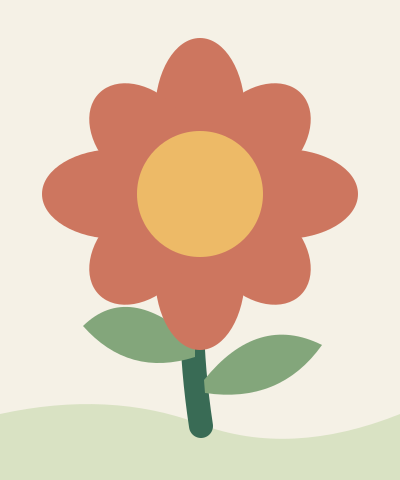
La foto se convierte en una cuadrícula de colores contable.
Leyenda de colores
Cómo funciona
Elige una imagen JPG, PNG o WebP. Permanece en tu dispositivo.
Define el ancho en puntos, la forma, la paleta y las opciones del gráfico.
Revisa el gráfico y guárdalo como PNG, CSV o PDF imprimible.
Compara el tamaño de la cuadrícula y la paleta
Con 20 puntos, el gráfico tiene menos casillas y menos detalle. Con 40 conserva más formas; 60 puede mantener elementos pequeños, pero requiere más trabajo. Compara también 2, 6 o 12 colores antes de elegir.
Elige el formato que necesitas
Revisa la vista previa y la leyenda. Descarga un PNG o CSV, o usa Imprimir / Guardar como PDF. El gráfico es una guía visual: comprueba la tensión y la técnica antes de empezar.
Qué crea esta herramienta
La herramienta agrupa colores similares y conserva las proporciones de la foto o recorta el centro en un cuadrado, sin deformarla.
Consejos para mejores resultados
- Empieza con una imagen clara y un fondo sencillo.
- Usa menos colores para un proyecto más fácil.
- Aumenta el ancho si necesitas conservar detalles pequeños.
- Prueba el recorte cuadrado para centrar el motivo.
Preguntas frecuentes
¿Cómo convierto una imagen en un patrón?
Sube una imagen JPG, PNG o WebP, elige el ancho y los colores y genera el gráfico.
¿Necesito una cuenta?
Puedes probar un ejemplo y generar una vista previa con tu imagen sin cuenta. Una cuenta gratuita permite descargar y seguir creando.
¿Mi imagen se sube al servidor?
No. La imagen se procesa en tu navegador y permanece en tu dispositivo.
¿Incluye instrucciones escritas?
No. El resultado es un gráfico visual que debes revisar y adaptar a tu proyecto.