
Filethäkelmuster-Generator
Erstelle ein schwarz-weißes Filetraster mit gefüllten und offenen Kästchen.
Bild und Einstellungen
Teste den Generator ohne Foto-Upload. Dein Bild bleibt auf deinem Gerät.
Originalbild
Erstelltes Muster
Lade ein Bild hoch oder probiere ein Beispiel und erstelle das Muster.
Wähle eine Farbe und klicke auf ein Diagrammkästchen. Bei fokussiertem Diagramm wählst du mit den Pfeiltasten ein Kästchen und färbst es mit Eingabe oder Leertaste.
Tastenkürzel für Rückgängig/Wiederholen: Strg/Cmd+Z für Rückgängig; Strg/Cmd+Umschalt+Z oder Strg/Cmd+Y für Wiederholen.
Farbschema-Anleitung
Jeder Eintrag ist eine gefüllte oder offene Filet-Zelle, keine Maschenzahl.
Reihe 1 beginnt unten. In flachen Reihen abwechselnd arbeiten, beginnend von rechts nach links.
Muster verfolgen
Geschätzte fertige Größe
Für Filet wird keine Maschen-Schätzung angezeigt, da eine Zelle mehreren Maschen entsprechen kann.
Farblegende
| Farb-Nr. | Farbfeld | HEX | Anzahl der Kästchen | Prozent |
|---|
PDF-Projektdetails
Optionale Garnmengen je Farbe
Trage gemessene Mengen für dein Projekt ein; das PDF kennzeichnet sie als eigene Angaben. Lass das Feld leer, wenn du den Wert nicht kennst.
Filet-Beispiel: gefüllt / offen
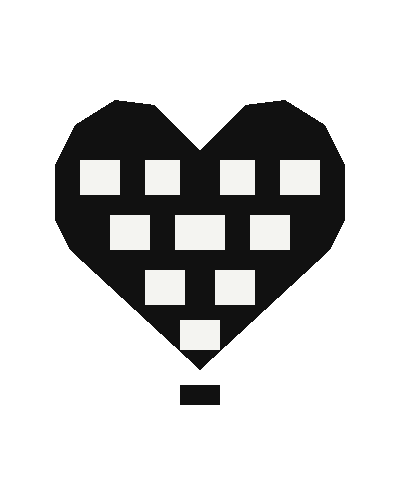
Gefüllte und offene Kästchen bilden ein visuelles Raster mit zwei Zuständen. Prüfe die Anzahl und passe sie an deinen Filet-Rapport an.
Farblegende
So funktioniert es
Wähle ein JPG-, PNG- oder WebP-Bild. Es bleibt auf deinem Gerät.
Lege Maschenbreite, Bildformat, Farbpalette und Diagrammoptionen fest.
Prüfe das Diagramm und speichere es als PNG, CSV oder druckbares PDF.
Gefüllte und offene Kästchen anpassen
Mit dem Schwellenwert änderst du, welche Bereiche gefüllt werden; Raster und Reihensummen aktualisieren sich sofort. Invertieren tauscht gefüllte und offene Kästchen.
Den Filet-Rapport prüfen
Die Zusammenfassung zeigt beide Gesamtzahlen, jede Reihe ihre eigene Anzahl. Passe das Raster an den Filet-Rapport deiner Arbeit an; vollständige Häkelanweisungen entstehen nicht.
Das erstellt dieses Werkzeug
Passe den Schwellenwert an oder vertausche gefüllte und offene Kästchen. Komplexe Maschenanleitungen werden nicht erstellt.
Tipps für bessere Ergebnisse
- Beginne mit einem klaren Bild und einfachem Hintergrund.
- Weniger Farben erleichtern das Projekt.
- Erhöhe die Breite, wenn kleine Details wichtig sind.
- Probiere den quadratischen Zuschnitt, um das Motiv zu zentrieren.
Häufig gestellte Fragen
Wie wird aus einem Bild ein Muster?
Lade ein JPG-, PNG- oder WebP-Bild hoch, wähle Breite und Farben und erstelle das Diagramm.
Brauche ich ein Konto?
Ein Beispiel und eine Vorschau deines Bildes sind ohne Konto möglich. Ein kostenloses Konto ermöglicht Downloads und weitere Muster.
Wird mein Bild auf einen Server hochgeladen?
Nein. Das Bild wird im Browser verarbeitet und bleibt auf deinem Gerät.
Sind schriftliche Anleitungen enthalten?
Nein. Das Ergebnis ist ein visuelles Diagramm, das du für dein Projekt prüfen und anpassen solltest.