
Häkelmuster erstellen
Erstelle dein eigenes Motiv und bestimme Größe, Farbpalette und Symbole.
Bild und Einstellungen
Teste den Generator ohne Foto-Upload. Dein Bild bleibt auf deinem Gerät.
Originalbild
Erstelltes Muster
Lade ein Bild hoch oder probiere ein Beispiel und erstelle das Muster.
Wähle eine Farbe und klicke auf ein Diagrammkästchen. Bei fokussiertem Diagramm wählst du mit den Pfeiltasten ein Kästchen und färbst es mit Eingabe oder Leertaste.
Tastenkürzel für Rückgängig/Wiederholen: Strg/Cmd+Z für Rückgängig; Strg/Cmd+Umschalt+Z oder Strg/Cmd+Y für Wiederholen.
Farbschema-Anleitung
Diese Schritte zeigen nur die Farbreihenfolge, keine vollständige Masche-für-Masche-Anleitung.
Reihe 1 beginnt unten. In flachen Reihen abwechselnd arbeiten, beginnend von rechts nach links.
Muster verfolgen
Geschätzte fertige Größe
Eine Maschenprobe mit demselben Garn, Haken und Muster messen. Erst nach Eingabe aller vier Werte wird eine Größe berechnet.
Maschenprobe erforderlich: Alle vier Maße eingeben, um die fertige Größe zu schätzen.
Vorschau der Farbkorrektur
Änderungen vor dem Anwenden prüfen. Auch kleine beabsichtigte Details können markiert werden; Vorschau kontrollieren und das erzeugte Diagramm jederzeit wiederherstellen.
Erstelltes Muster
Farbkorrektur vorschauen
Farblegende
| Farb-Nr. | Farbfeld | HEX | Anzahl der Kästchen | Prozent |
|---|
PDF-Projektdetails
Optionale Garnmengen je Farbe
Trage gemessene Mengen für dein Projekt ein; das PDF kennzeichnet sie als eigene Angaben. Lass das Feld leer, wenn du den Wert nicht kennst.
Beispiel für ein eigenes Muster
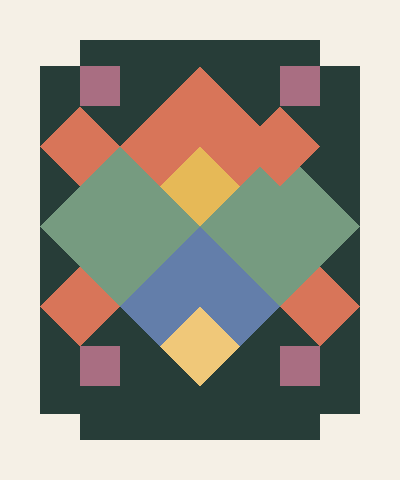
Ändere Rasterbreite oder Palette, um das Diagramm neu zu berechnen.
Vergleiche Rasterbreite und Farbpalette und prüfe das Ergebnis vor dem Download.
Farblegende
So funktioniert es
Wähle ein JPG-, PNG- oder WebP-Bild. Es bleibt auf deinem Gerät.
Lege Maschenbreite, Bildformat, Farbpalette und Diagrammoptionen fest.
Prüfe das Diagramm und speichere es als PNG, CSV oder druckbares PDF.
Entwurf vor dem Häkeln planen
Lade eine eigene Zeichnung oder ein Foto hoch und passe Maschenbreite, Farbanzahl und Symbole an. Erzeuge nach Änderungen eine neue Vorschau, um Diagrammvarianten zu vergleichen.
Kostenlose Downloads und Pro-Bearbeitung
Ein kostenloses Konto ermöglicht PNG- und CSV-Downloads sowie den einfachen Druck. Erweiterte Bearbeitung, professionelle PDFs und gespeicherte Cloud-Muster benötigen Pro.
Das erstellt dieses Werkzeug
Stelle Breite und Farbanzahl ein; die Legende zeigt die Kästchenzahl je Farbe.
Tipps für bessere Ergebnisse
- Beginne mit einem klaren Bild und einfachem Hintergrund.
- Weniger Farben erleichtern das Projekt.
- Erhöhe die Breite, wenn kleine Details wichtig sind.
- Probiere den quadratischen Zuschnitt, um das Motiv zu zentrieren.
Häufig gestellte Fragen
Wie wird aus einem Bild ein Muster?
Lade ein JPG-, PNG- oder WebP-Bild hoch, wähle Breite und Farben und erstelle das Diagramm.
Brauche ich ein Konto?
Ein Beispiel und eine Vorschau deines Bildes sind ohne Konto möglich. Ein kostenloses Konto ermöglicht Downloads und weitere Muster.
Wird mein Bild auf einen Server hochgeladen?
Nein. Das Bild wird im Browser verarbeitet und bleibt auf deinem Gerät.
Sind schriftliche Anleitungen enthalten?
Nein. Das Ergebnis ist ein visuelles Diagramm, das du für dein Projekt prüfen und anpassen solltest.